ワンポイントプリント フルカラーのプリント方法
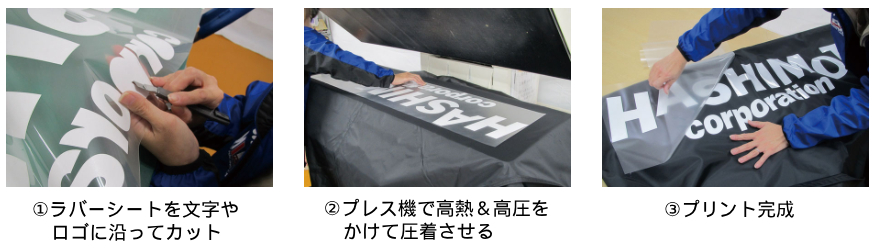
ラバーシートをプロッターでカットし、高熱&高圧をかけてプリントします。
色付け可能な特殊なラバーシートにインクジェットプリントしますので、4CプロセスカラーやDICカラーなど色指定のあるカラフルなプリントが再現可能で、グラデーションにも対応しています。
ご入稿前にご確認ください
ご入稿時にデータチェックは行っておりますが、すべての不備を見分ける事は保証いたしかねますので、 必ず下記の注意事項を熟読のうえ、ご入稿をお願いいたします。
またデータ不備によるデザインや色の予期せぬ変化などの責任は負いかねますのでご了承ください。
1. 入稿可能なデータ形式について
・入稿可能データ形式:AI 形式
・対応バージョン:Adobe Illustrator CS5
※ベクターデータであれば PDF 形式、EPS 形式でも入稿可能です。
ただし予期せぬ変化がおこる場合があるため、できる限りAI形式にてご入稿ください。
● デザイン用テンプレートは「お問い合わせフォーム」よりご要望ください。
2. ドキュメントのカラーモードについて
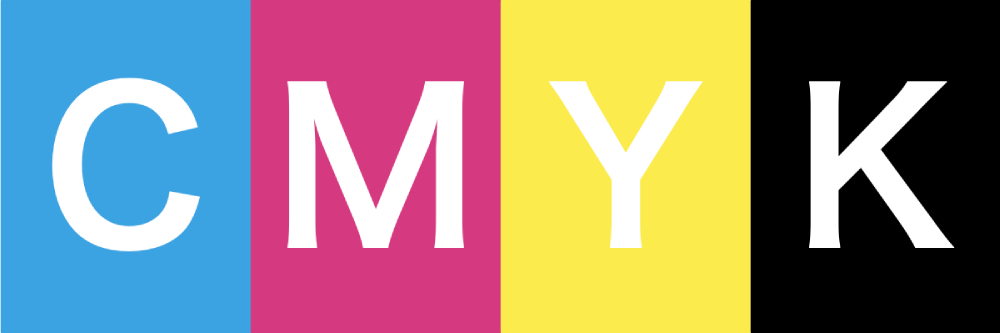
CMYK で作成してください。
※RGB カラーモードでご入稿いただいた場合は CMYK カラーに変換してプリントいたします。
カラーを変換する際に色味が変化いたしますので、ご了承のうえご入稿ください。
3. データのアウトライン化について
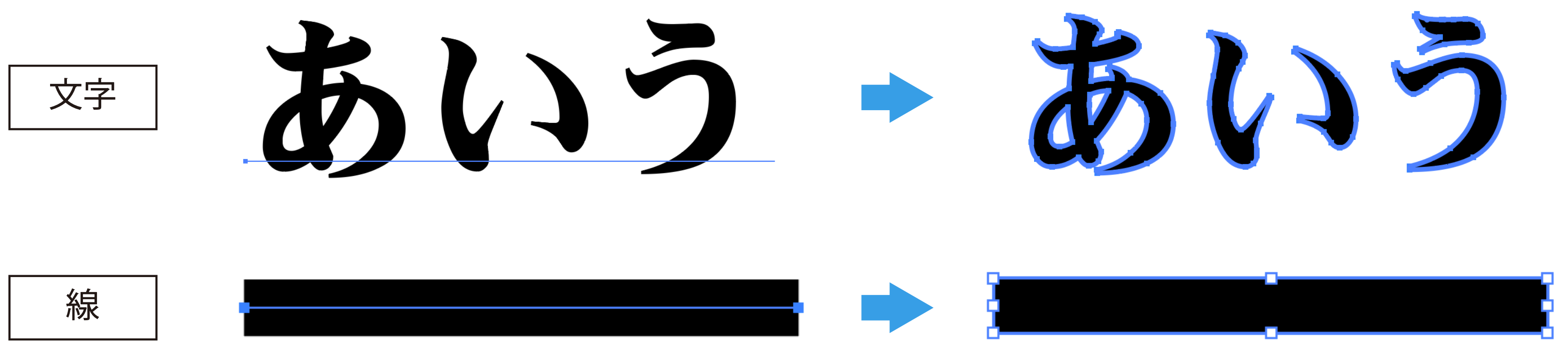
データはアウトライン化してください。 また文字だけでなく線もアウトライン化が必要です。
4. データの隙間について

ラバーシートを切り出すため 2mm 以上の線・隙間が必要です。 また角の多いロゴ(ギザギザや筆文字)については切り出しできない場合があります。
5. テンプレートのレイヤーについて
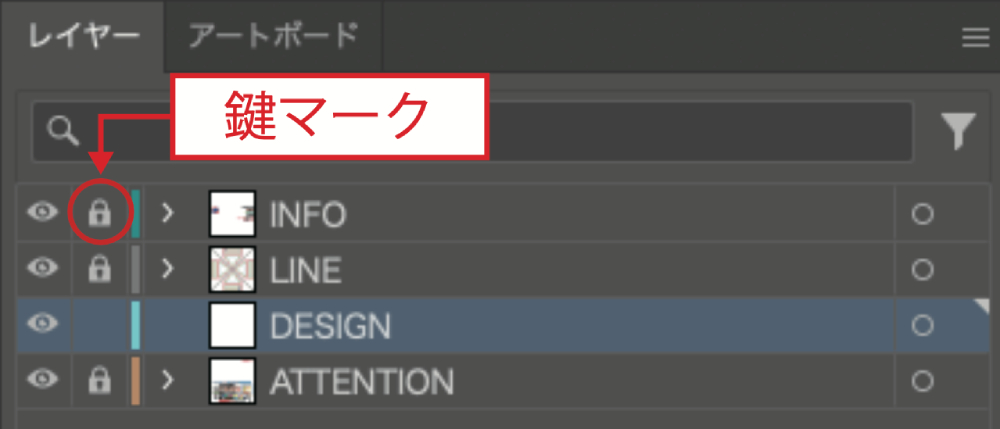
テンプレートをご使用いただく場合は、ロックのかかっている(鍵マークがついた)レイヤーは 表示位置・内容を変更しないでください。
デザインは「DESIGN」レイヤーに作成するか、 新規レイヤーを作成してください。
6. 特色について
特色(特色インキや金・銀のようなメタリックカラー、蛍光色など)のプリントはできません。
DIC や PANTONE で色指定は可能ですが、近似色でのプリントとなりますのでご了承ください。
7. 特殊効果・透明機能・パターンを使用する場合
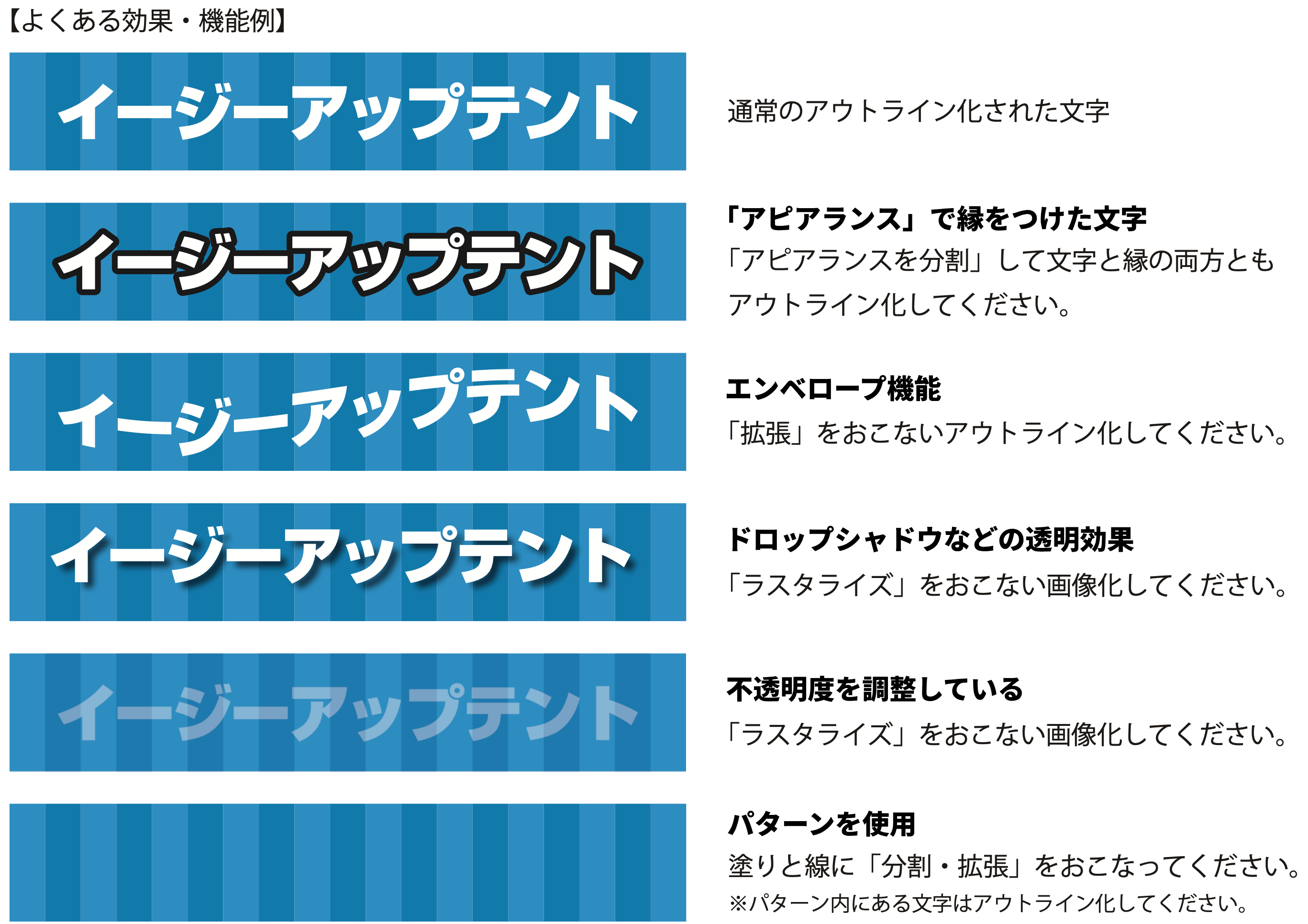
ぼかしやドロップシャドウなどの効果、不透明度や乗算、パターンを使用したデータの場合、 プリントの際に思わぬトラブルやエラーにつながってしまう危険があります。 予期せぬデザインの変化を防ぐために Illustrator の機能を使用したオブジェクトは ラスタライズ処理を推奨しております。
8. 仕上がりの色について
同じデータでも異なる設定のモニターで見れば色が異なって見えるように、印刷においても使用する生地のロットや印刷機の違い、印刷環境 ( 気温や湿度 ) の違いなどで色が変わってきます。
商品によっては事前に色校正が可能ですのでご相談ください。
※同じデザインデータによるリピート品であっても色が変動しますので、ご注文の都度、色校正をご依頼ください。
9. 画像(JPEG、PNG、GIF など)のプリントについて
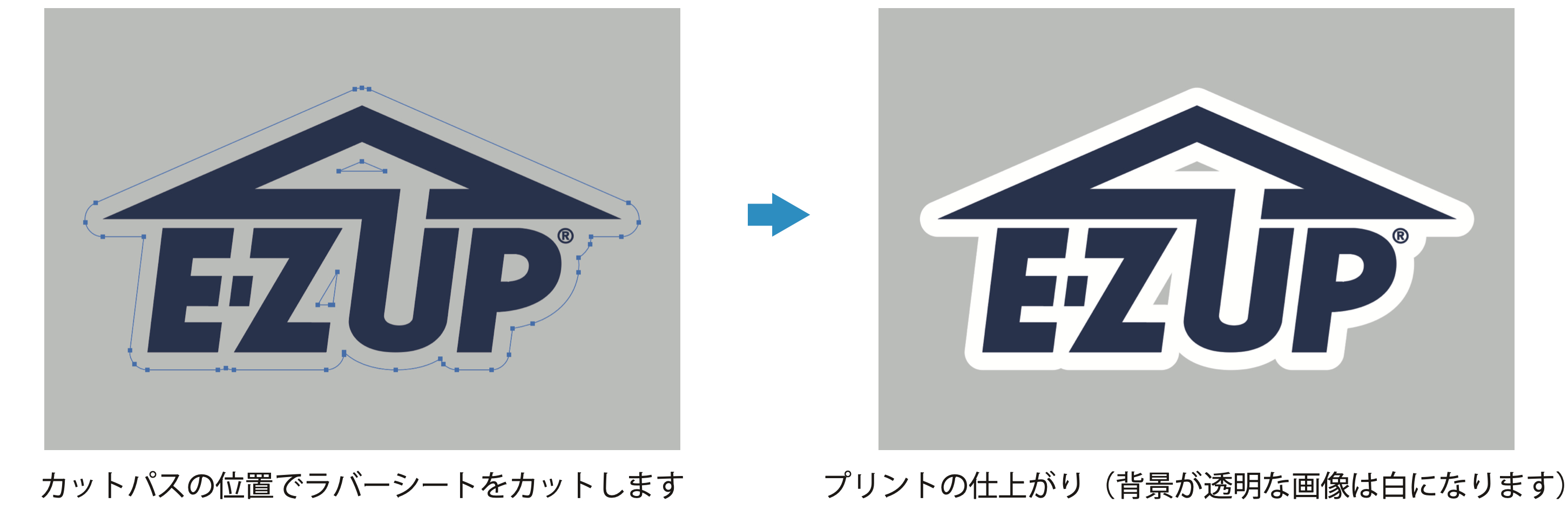
画像をプリントする場合は配置した画像を埋め込みしていただくか、 リンクで配置し画像の元データをイラストレーターのデータと合わせてご入稿ください。
また、ラバーシートをカットするためのパスが必要になりますので必ずカット用のパスを作成してください。
単純なカットパスであれば弊社で作成することも可能ですが、別途費用が必要になる場合があります。
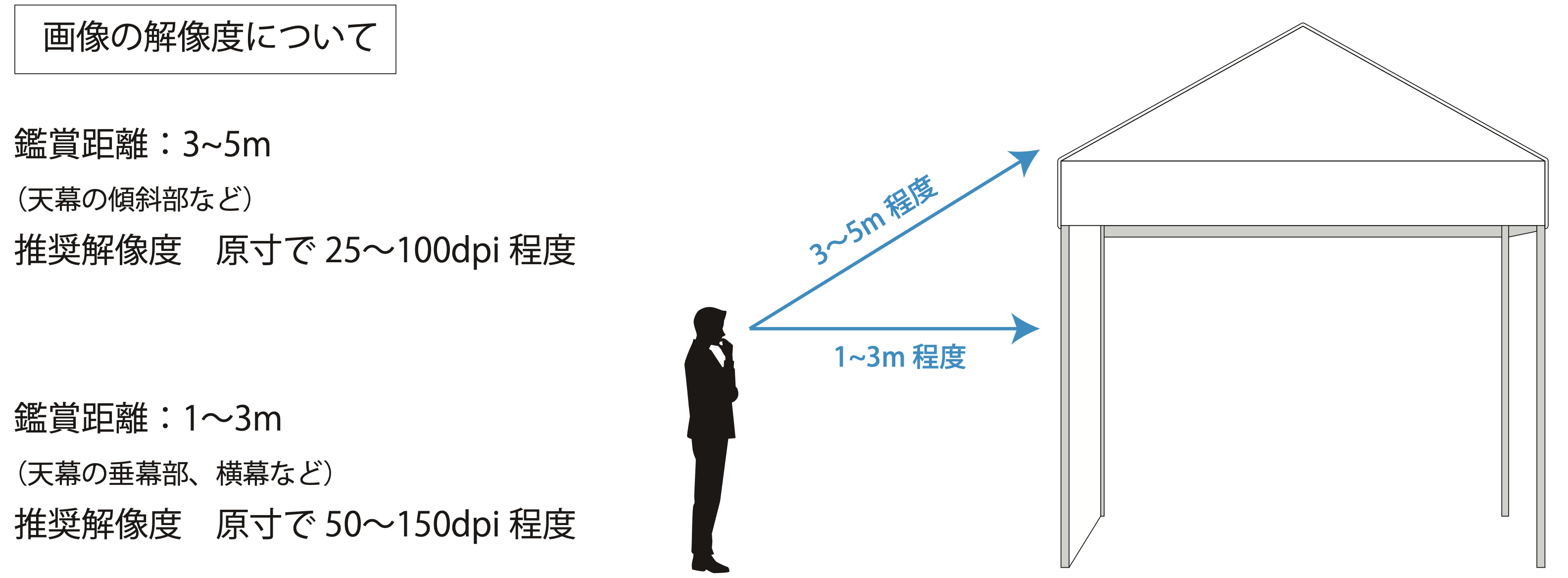
【POINT】簡易的な画像の仕上がり確認方法
・モニター上で印刷サイズ程度まで拡大して画像を確認してください。
・ぼやけたイメージになっている場合は、プリントの仕上がりもぼやけていたり、ガタついたものになります。
・解像度の低い画像を使用していてもデータ不備とはせず、そのままプリント作業を進めさせていただきますので、画像について不明点がある場合はご入稿前にご相談ください。